
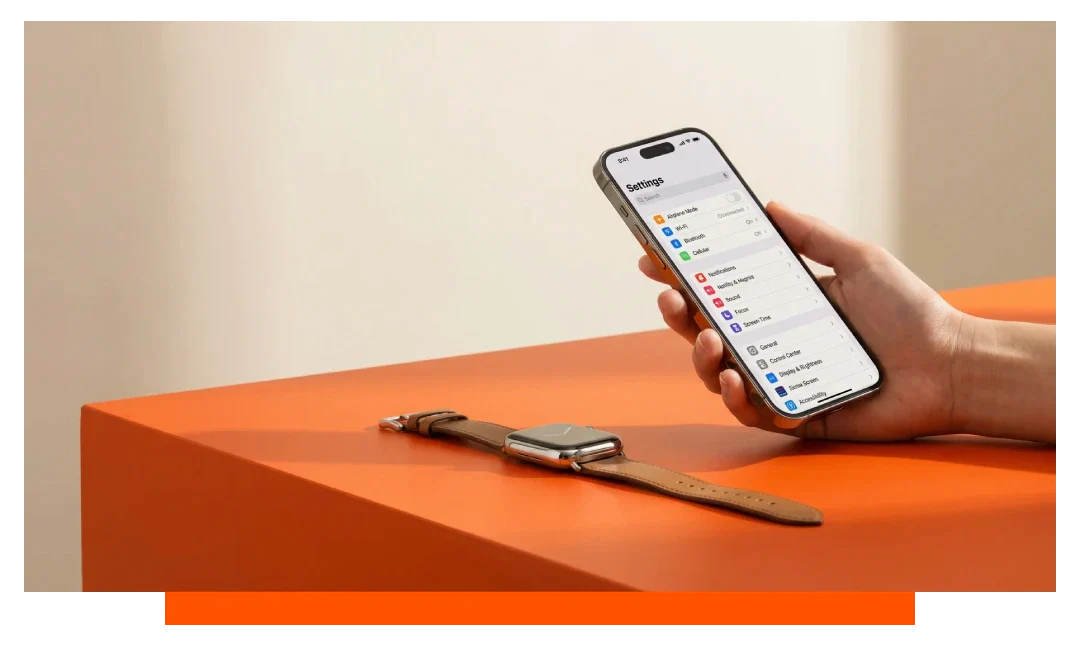
Dissociez votre Apple Watch de l'ancien iPhone pour créer une nouvelle sauvegarde chiffrée, puis associez-la au nouvel iPhone et choisissez Restaurer à partir d'une sauvegarde. Gardez les deux appareils en charge, déverrouillés et connectés au Wi-Fi. Vos apps, cadrans, complications et données de santé reviennent automatiquement pendant la configuration.
Liste de contrôle rapide avant de changer
Préparer les deux appareils réduit les couacs et raccourcit le temps de transfert. La plupart des migrations se terminent en 10 à 30 minutes selon la taille de la sauvegarde et la vitesse du réseau. Utilisez cette courte liste de préparation.
- Mettre à jour iOS et watchOS
- Charger à au moins 50 pour cent
- Se connecter à un Wi-Fi stable
- Garder les deux appareils à proximité
- Connaître votre identifiant Apple
- Activer l'authentification à deux facteurs
La voie rapide - utiliser le transfert automatique
Si votre nouvel iPhone utilise Démarrage rapide, vous pouvez d'abord migrer les données de l'iPhone, puis restaurer l'Apple Watch lors de l'association. La sauvegarde de la montre est créée automatiquement lorsque vous la dissociez de l'ancien iPhone. La plupart des utilisateurs terminent la restauration de la montre en 5 à 20 minutes.
Assurez-vous que le nouvel iPhone se connecte avec le même identifiant Apple que celui utilisé sur la montre. L'historique Santé et Activité nécessite une sauvegarde iPhone chiffrée ou la synchronisation Santé iCloud. Laissez le Bluetooth activé et gardez les deux appareils sur leurs chargeurs pour plus de fiabilité.
Exemple avec Apple Watch 11
Avec une Apple Watch 11, ouvrez l'app Watch sur l'ancien iPhone, dissociez pour déclencher une nouvelle sauvegarde, puis configurez le nouvel iPhone via Démarrage rapide. Ouvrez l'app Watch sur le nouvel iPhone et touchez Associer une nouvelle Apple Watch. Choisissez Restaurer à partir d'une sauvegarde et sélectionnez l'horodatage le plus récent.
Dans nos tests avec une sauvegarde de montre de 1,2 Go, la restauration a pris environ 14 minutes sur du Wi-Fi 6 et les apps restantes se sont téléchargées ensuite en arrière-plan. La consommation de batterie pendant la restauration était d'environ 3 à 8 pour cent sur la montre, et 2 à 5 pour cent sur l'iPhone.
Comment dissocier et restaurer la sauvegarde de l'Apple Watch ?
Sur l'ancien iPhone, ouvrez l'app Watch - Ma montre - Toutes les montres. Touchez l'icône d'information à côté de votre Apple Watch 11 et sélectionnez Dissocier l'Apple Watch. Confirmez le mot de passe de l'identifiant Apple pour désactiver le verrouillage d'activation et attendez la fin du processus de dissociation.
Sur le nouvel iPhone, ouvrez l'app Watch et approchez la montre du téléphone. Touchez Associer une nouvelle Apple Watch, alignez l'animation d'association, puis choisissez Restaurer à partir d'une sauvegarde. Sélectionnez la sauvegarde la plus récente par date et suivez les instructions pour vous connecter aux services.
Gardez les deux appareils connectés à l'alimentation et au Wi-Fi pendant le nouveau téléchargement des apps et des complications. Les cartes Apple Pay, Face ID ou Touch ID, et certaines informations sensibles doivent être réajoutées pour des raisons de sécurité. Si vous utilisez un forfait cellulaire, suivez les invites de l'opérateur pour l'ajouter à nouveau.
Méthodes de transfert en un coup d'oeil
| Méthode | Quand l'utiliser | Estimation du temps | Nécessite le Wi-Fi | Transfère les données Santé | Nécessite un identifiant Apple |
|---|---|---|---|---|---|
| Dissocier puis restaurer | Parcours de mise à niveau standard | 10 à 30 minutes | Oui | Oui, si chiffrées | Oui |
| Restauration iPhone via iCloud | Nouvel iPhone depuis iCloud | 30 à 90 minutes | Oui | Oui, avec la synchro Santé | Oui |
| Restauration iPhone via ordinateur | Grosses sauvegardes locales | 20 à 60 minutes | Non, pendant la restauration | Oui, si chiffrées | Oui |
| Configurer comme neuf | Nouveau départ uniquement | 5 à 15 minutes | Oui | Non | Oui |
L'Apple Watch ne s'associe pas avec le nouvel iPhone - solutions ?
La plupart des problèmes d'association proviennent des versions logicielles, de la connectivité ou du verrouillage d'activation. Essayez d'abord ces vérifications rapides, puis passez à des réinitialisations plus poussées si nécessaire. Gardez la montre et le téléphone à moins de 10 cm pendant l'association.
- Mettre à jour les deux appareils
- Activer puis désactiver le Bluetooth et le Wi-Fi
- Redémarrer l'iPhone et la montre
- Charger au-dessus de 20 pour cent
- Se connecter à iCloud
- Désactiver temporairement le VPN
Réinitialiser le réseau et réessayer
Sur l'iPhone, activez le mode Avion, attendez 10 secondes, puis désactivez-le. Allez dans Réglages - Général - Transférer ou réinitialiser - Réinitialiser - Réinitialiser les réglages réseau, puis réessayez l'association. Si la montre bloque toujours, forcez son redémarrage en maintenant le bouton latéral et la Digital Crown pendant 10 secondes.
Supprimez toute entrée de montre restante dans l'app Watch - Toutes les montres sur l'iPhone. Si le verrouillage d'activation est bloqué, rendez-vous dans iCloud - Localiser les appareils pour retirer la montre de votre compte, puis associez-la à nouveau. Gardez la montre sur son chargeur pendant toute la tentative.
Si vous avez oublié votre code
Placez l'Apple Watch 11 sur son chargeur, maintenez le bouton latéral, puis appuyez et maintenez la Digital Crown jusqu'à ce que Effacer tout le contenu apparaisse. Touchez Réinitialiser, puis configurez et restaurez à partir de la sauvegarde sur le nouvel iPhone. Cela efface la montre mais préserve les données dans la sauvegarde créée précédemment.
Qu'est-ce qui est transféré et qu'est-ce qui ne l'est pas ?
Le transfert inclut les cadrans, complications, dispositions d'apps, notifications, mesures de santé, historique Activité, entraînements personnalisés et réglages Siri. L'historique des appels, les messages et les photos reflètent leurs sources iPhone après la restauration. Les calendriers et rappels se resynchronisent rapidement une fois les comptes connectés.
Les éléments sensibles ne se transfèrent pas automatiquement pour des raisons de sécurité. Vous devez rajouter vos cartes Apple Pay, ressaisir certains identifiants d'apps et reconfirmer les réglages de région de l'ECG si demandé. Les forfaits cellulaires peuvent nécessiter une réactivation par l'opérateur, ce qui prend généralement 1 à 5 minutes.
Les sauvegardes de montre typiques vont de 200 Mo à 2 Go selon les apps et les médias. La musique et les podcasts se retéléchargent depuis vos bibliothèques, donc la consommation initiale de batterie et de données peut augmenter. Prévoyez une synchronisation en arrière-plan pendant 15 à 60 minutes après le premier démarrage.
Migration depuis un iPhone très ancien
Si votre ancien iPhone ne peut pas être mis à jour vers la dernière version d'iOS, dissociez d'abord la montre dessus pour lever le verrouillage d'activation. Configurez le nouvel iPhone, connectez-vous à iCloud, puis associez la montre et sélectionnez Restaurer à partir d'une sauvegarde. Les données de Santé nécessitent une sauvegarde chiffrée ou l'activation de la synchronisation Santé iCloud.
Assurez-vous que l'authentification à deux facteurs est activée sur votre identifiant Apple. Si vous utilisiez un ancien profil d'opérateur, confirmez les étapes de transfert eSIM dans l'app de votre opérateur. Certains opérateurs fournissent un nouveau code QR à scanner lors de la configuration de la montre.
Astuces pro pour accélérer le transfert
Connectez-vous à un réseau Wi-Fi 5 GHz et évitez les hotspots publics saturés. Gardez les chargeurs branchés, les écrans déverrouillés et l'app Watch ouverte pendant la restauration. Mettez en pause les grosses synchronisations iCloud Photos ou Fichiers sur le nouvel iPhone jusqu'à ce que la montre ait terminé.
Supprimez les apps de montre inutilisées avant de dissocier pour réduire la sauvegarde de plusieurs centaines de mégaoctets. Si votre sauvegarde est très volumineuse, une sauvegarde iPhone chiffrée via ordinateur se restaure souvent plus vite. Pour un rafraîchissement de style après la configuration, envisagez de nouveaux bracelets Apple Watch assortis à votre tenue quotidienne.
Protégez votre nouvelle configuration
Activez un code à 6 chiffres et la détection du poignet pour la protection contre le vol. Activez Localiser et les alertes d'activation pour votre Apple Watch 11. Passez en revue les réglages de confidentialité pour Santé, Localisation et Siri afin de sécuriser les données sensibles.
Revoyez les fonctionnalités d'urgence comme la fiche médicale et la détection des chutes. Testez les notifications et les modes Concentration pour éviter les alertes manquées. Terminez avec les essentiels de charge et de protection - consultez les accessoires Apple Watch pour des supports, coques et câbles.
FAQ
Dois-je effacer ma montre d'abord ?
Non. La dissociation de l'ancien iPhone efface la montre en toute sécurité et crée automatiquement une sauvegarde. Vous restaurez ensuite cette sauvegarde sur le nouvel iPhone pendant l'association.
Vais-je perdre mes récompenses Activité ?
Non, les récompenses et tendances sont restaurées avec les données Santé lorsque vous utilisez une sauvegarde chiffrée ou la synchronisation Santé iCloud. Laissez quelques minutes à Forme pour reconstruire les graphiques.
Et pour Apple Pay et les cartes de transport ?
Pour des raisons de sécurité, les cartes ne migrent jamais dans les sauvegardes. Réajoutez chaque carte après l'association, ce qui prend généralement moins de 2 minutes par carte.
La Configuration familiale se transfère-t-elle de la même manière ?
Oui, mais gérez-le depuis l'iPhone de l'organisateur. Dissociez pour sauvegarder, associez sur le nouvel organisateur, puis restaurez et réattribuez la ligne gérée.
Combien de temps dois-je attendre avant de réessayer ?
Si l'association échoue, redémarrez les deux appareils et attendez 2 minutes. Réessayez avec les chargeurs connectés et après avoir désactivé puis réactivé le Bluetooth.
Conclusion
Pour transférer votre Apple Watch vers un nouvel iPhone, dissociez la montre de l'ancien iPhone pour créer une sauvegarde chiffrée, puis associez-la au nouvel iPhone et choisissez Restaurer à partir d'une sauvegarde. Gardez les deux appareils à jour, chargés et connectés, et en 10 à 30 minutes votre Apple Watch 11 vous semblera immédiatement familière.


Laisser un commentaire
Tous les commentaires sont modérés avant d'être publiés.
Ce site est protégé par hCaptcha, et la Politique de confidentialité et les Conditions de service de hCaptcha s’appliquent.